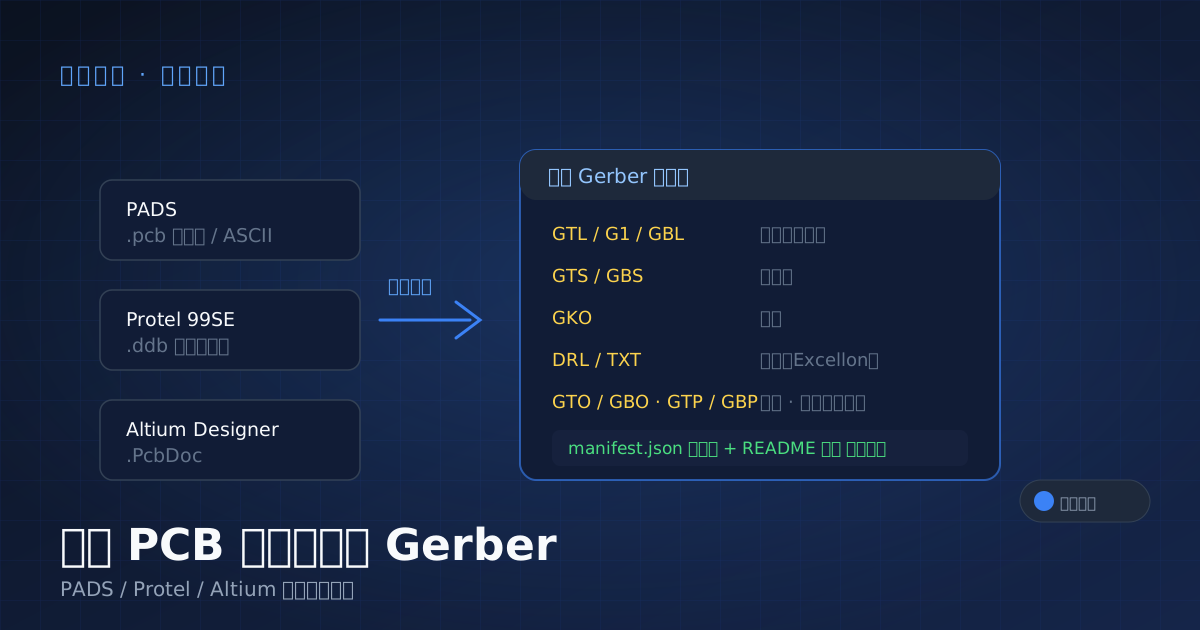
一、为什么必须交 Gerber
设计软件五花八门,板厂却只认一种通用语言——Gerber。无论你用 PADS、Protel 还是 Altium,投产前都要把PCB文件转Gerber,原因有二:其一,源文件里包含原理图逻辑、布局思路与商业信息,直接外发等于交出全部设计资产;其二,板厂未必装有你所用软件的对应版本,打不开是常态,而 Gerber 作为行业交换格式,任何 CAM 系统都能直接读取。
二、路线一:设计软件自带导出
把PCB文件转Gerber的第一条路线,是用设计软件自带的 CAM 输出功能手工导出。各软件的具体操作路径大同小异:
PADS
使用其 CAM 输出功能:新建输出项后,逐层添加需要的层(线路、阻焊、丝印、板框),设定单位与精度,然后连同钻孔一起输出。要点是别漏层——输出前对照层清单逐项勾选。
Altium Designer
从 File 菜单进入 Fabrication Outputs,分别运行 Gerber Files 与 NC Drill Files:格式选 RS-274X,单位与精度和设计保持一致,确认层集后生成。
Cadence(Allegro/OrCAD)
通过 Artwork 光绘输出:在参数中选择 RS-274X,为每个输出层建立 Film,逐层生成后与钻孔一并交付。
这条路线免费、可控,适合设计者本人在投板前操作;代价是每个项目都要手工来一遍,层一多就容易漏。
三、路线二:开源工具链
如果手上是老档案,或者需要在没有商业软件的机器上处理,可以走开源工具链:
- protel2kicad:把 Protel DDB/99SE 这类早期数据库档案转换为 KiCad 工程;
- KiCad 导入器:自带 PADS、Allegro 等格式的导入能力,可承接多种来源;
- KiCad 绘图输出:导入成功后直接导出 Gerber 与钻孔文件。
这条链路适合愿意折腾的工程师和需要批量迁移老档案的团队。注意:转换属于格式翻译,重点复核内层正负片与板框是否走样,别让“能打开”代替“转对了”。
四、路线三:在线自动转换服务
不想装软件、也不想动手,第三条路线是交给在线服务:徒万科技支持上传即转,任意 PCB 资料进、标准 Gerber 包出——无论是 PADS 二进制、Protel DDB 还是 Altium 档案,转换后的标准包包含铜层、阻焊、板框、钻孔四类必需文件,丝印与钢网文件也一并提供,并附带 manifest 清单,逐文件说明角色与参数,验收时一目了然。
相比前两条路线,在线服务把“每个项目重复劳动”变成“一次上传”,也不必把源文件发给不可控的第三方邮箱。转换完成后,资料的层结构与参数还能通过PCB设计文件解析服务进一步结构化输出,直接服务于报价与 DFM 审查。
五、转换结果验收清单
无论走哪条路线,交付板厂前都建议过一遍这张表:
| 检查项 | 怎么验 |
|---|---|
| 层齐全 | 铜层文件数 = 设计层数;阻焊、丝印、板框逐项在位 |
| 板框在 | 板框闭合、无断线,尺寸与设计一致 |
| 钻孔可开 | 孔径表完整,孔位能与焊盘对应上 |
| 单位精度 | 单位与精度声明无歧义,不靠猜 |
懒人办法:把转换后的压缩包交给解析工具自动体检,逐文件识别层角色、核对层齐全性,具体层含义见Gerber文件怎么看?GTL/GBL/GTS/GKO各层含义与解析方法。
常见问题
Q:为什么板厂只要Gerber不要源文件?
A:一是保护设计资产——源文件里包含原理图逻辑、布局思路与商业信息,发出去等于交出全部设计;二是兼容性——板厂未必安装你所用软件的对应版本,而 Gerber 是行业通用交换格式,任何 CAM 系统都能直接读取生产。
Q:转出来的Gerber怎么验收?
A:重点核对四项:铜层文件数等于设计层数、阻焊丝印板框齐全;板框闭合且尺寸与设计一致;钻孔文件孔径表完整、能与焊盘对应;单位与精度声明无歧义。也可以交给解析工具自动体检,秒级出报告。
Q:DDB文件打不开怎么办?
A:DDB 是早期 Protel 的数据库封装格式,新版本软件可能无法直接打开。可以用 protel2kicad 等开源工具把 DDB 转为 KiCad 工程后再导出 Gerber,或者使用在线自动转换服务直接上传 DDB 处理,无需安装老版本软件。